
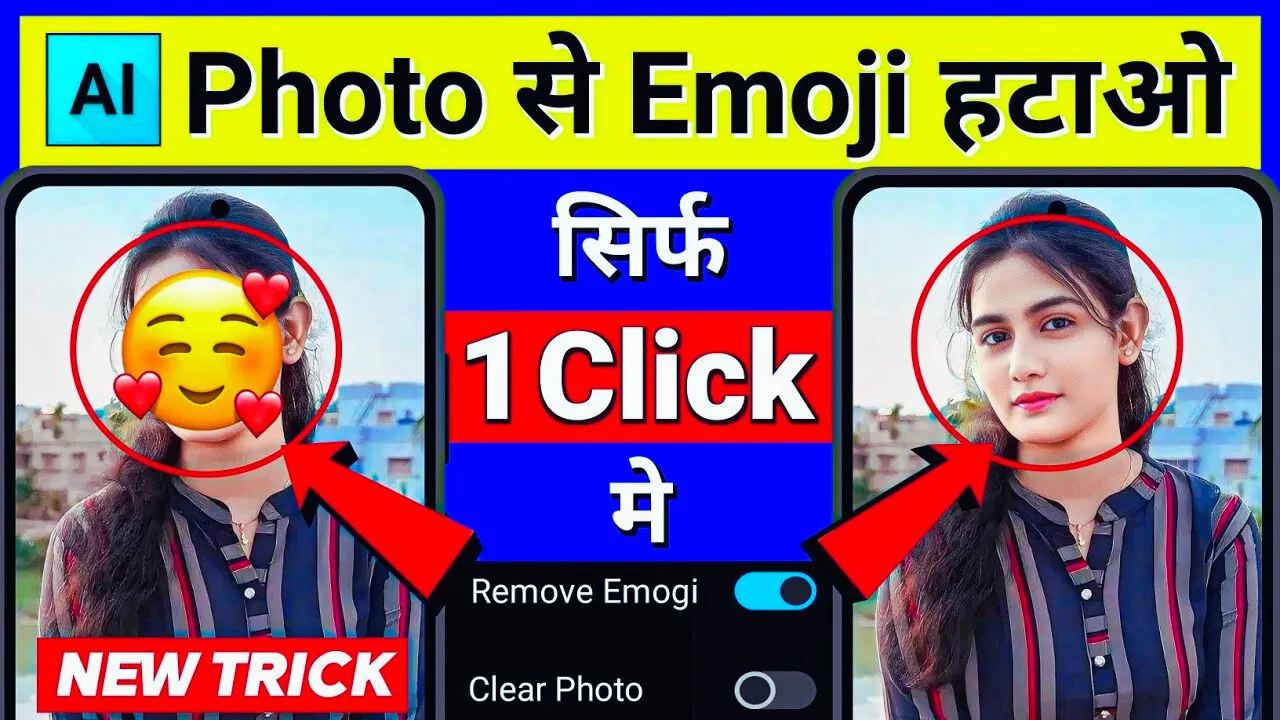
आजकल सोशल मीडिया पर फोटो एडिटिंग बहुत लोकप्रिय है। लोग अपनी तस्वीरों को और आकर्षक बनाने के लिए मास्क, इमोजी, और स्टिकर्स का उपयोग करते हैं। लेकिन कई बार हमें इन मास्क या इमोजी को हटाने की जरूरत पड़ती है, जैसे कि किसी फोटो को प्रोफेशनल लुक देना हो या ओरिजिनल इमेज की जरूरत हो। Picsart, एक पॉपुलर फोटो एडिटिंग ऐप, इस काम को आसान बनाता है। इस ब्लॉग पोस्ट में, हम आपको स्टेप-बाय-स्टेप बताएंगे कि Picsart का उपयोग करके किसी भी फोटो से मास्क और इमोजी कैसे हटाए जा सकते हैं।
जरूरी चीजें
- Picsart ऐप (मोबाइल या डेस्कटॉप पर इंस्टॉल करें)
- वह फोटो जिसमें से मास्क या इमोजी हटाना है
- इंटरनेट कनेक्शन (कुछ फीचर्स के लिए)
स्टेप-बाय-स्टेप गाइड
स्टेप 1: Picsart ऐप ओपन करें और फोटो चुनें
- अपने फोन या डिवाइस पर Picsart ऐप खोलें।
- होम स्क्रीन पर “+” आइकन पर क्लिक करें।
- अपनी गैलरी से उस फोटो को चुनें जिसमें से मास्क या इमोजी हटाना है।
स्टेप 2: “Remove” टूल का उपयोग करें
- फोटो अपलोड होने के बाद, नीचे दिए गए टूल्स में से “Remove” या “AI Remove” ऑप्शन चुनें। यह टूल Picsart का सबसे शक्तिशाली फीचर है, जो ऑब्जेक्ट्स को हटाने में मदद करता है।
- अगर “Remove” टूल नहीं दिख रहा है, तो टूल्स मेन्यू में स्क्रॉल करें या सर्च बार में “Remove” टाइप करें।
स्टेप 3: मास्क या इमोजी को सेलेक्ट करें
- “Remove” टूल में, ब्रश का उपयोग करके उस मास्क या इमोजी को हाइलाइट करें जिसे आप हटाना चाहते हैं।
- ब्रश का साइज एडजस्ट करें ताकि आप सटीकता से केवल मास्क या इमोजी को ही सेलेक्ट करें, बाकी फोटो को प्रभावित किए बिना।
- अगर गलती से कुछ और सेलेक्ट हो जाए, तो “Erase” ऑप्शन का उपयोग करके उसे ठीक करें।
स्टेप 4: AI को काम करने दें
- मास्क या इमोजी को हाइलाइट करने के बाद, “Apply” या “Done” बटन पर क्लिक करें।
- Picsart का AI ऑटोमैटिकली उस हिस्से को हटा देगा और बैकग्राउंड को रिकंस्ट्रक्ट करेगा ताकि फोटो नेचुरल दिखे।
- अगर रिजल्ट संतोषजनक नहीं है, तो “Undo” करें और फिर से प्रक्रिया दोहराएं।
स्टेप 5: मैन्युअल टच-अप (अगर जरूरी हो)
- अगर AI पूरी तरह से मास्क या इमोजी को नहीं हटा पाता, तो “Clone” या “Brush” टूल का उपयोग करें।
- “Clone” टूल से आप फोटो के किसी हिस्से को कॉपी करके मास्क या इमोजी के ऊपर पेस्ट कर सकते हैं।
- “Brush” टूल से बैकग्राउंड के रंग को मैन्युअली पेंट करें ताकि फोटो एकसमान दिखे।
स्टेप 6: फोटो को सेव करें
- एक बार जब आप मास्क और इमोजी को हटा लें और फोटो से संतुष्ट हों, तो “Save” या “Export” बटन पर क्लिक करें।
- फोटो को अपनी गैलरी में सेव करें या सीधे सोशल मीडिया पर शेयर करें।
टिप्स और ट्रिक्स
- हाई-क्वालिटी फोटो चुनें: अच्छी रिजॉल्यूशन वाली फोटो में AI टूल बेहतर काम करता है।
- ज़ूम इन करें: मास्क या इमोजी को सेलेक्ट करते समय ज़ूम इन करें ताकि सटीकता बढ़े।
- Picsart प्रीमियम: कुछ एडवांस फीचर्स, जैसे AI Remove, Picsart के प्रीमियम वर्जन में उपलब्ध हैं। अगर आप इसे बार-बार इस्तेमाल करते हैं, तो प्रीमियम सब्सक्रिप्शन लेने पर विचार करें।
- पैटर्न वाले बैकग्राउंड: अगर फोटो का बैकग्राउंड जटिल है (जैसे कि पैटर्न या टेक्सचर), तो मैन्युअल टच-अप की जरूरत पड़ सकती है।
सामान्य समस्याएं और समाधान
- समस्या: AI बैकग्राउंड को सही से रिकंस्ट्रक्ट नहीं कर पाता।
समाधान: “Clone” टूल का उपयोग करें या फोटो को दोबारा प्रोसेस करें। - समस्या: मास्क हटाने के बाद फोटो में धब्बे दिखाई देते हैं।
समाधान: “Blur” टूल का उपयोग करके उस हिस्से को स्मूद करें। - समस्या: टूल लोड नहीं हो रहा।
समाधान: इंटरनेट कनेक्शन चेक करें या ऐप को अपडेट करें।
निष्कर्ष
Picsart का उपयोग करके फोटो से मास्क और इमोजी हटाना बहुत आसान है, खासकर इसके AI-पावर्ड “Remove” टूल के साथ। चाहे आप एक प्रोफेशनल एडिटर हों या बिगिनर, इस गाइड को फॉलो करके आप अपनी फोटो को क्लीन और नेचुरल लुक दे सकते हैं। अगर आपको कोई और एडिटिंग टिप्स चाहिए, तो हमें कमेंट में बताएं!
अब Picsart डाउनलोड करें और अपनी फोटो को परफेक्ट बनाएं!


900k
Instagram followers
2k follower
Abdul Kalam
आजकल सोशल मीडिया पर फोटो एडिटिंग बहुत लोकप्रिय है। लोग अपनी तस्वीरों को और आकर्षक बनाने के लिए मास्क, इमोजी, और स्टिकर्स का उपयोग करते हैं। लेकिन कई बार हमें इन मास्क या इमोजी को हटाने की जरूरत पड़ती है, जैसे कि किसी फोटो को प्रोफेशनल लुक देना हो या ओरिजिनल इमेज की जरूरत हो। Picsart, एक पॉपुलर फोटो एडिटिंग ऐप, इस काम को आसान बनाता है। इस ब्लॉग पोस्ट में, हम आपको स्टेप-बाय-स्टेप बताएंगे कि Picsart का उपयोग करके किसी भी फोटो से मास्क और इमोजी कैसे हटाए जा सकते हैं।